Практическая работа. Задание "Создание текстовых объектов"
Задание 1. Редактирование документа
1. Откройте текстовый процессор Р7-Офис/ Microsoft Word.
2. Откройте файл с текстом Синонимы.docx из папки Заготовки.
 3. Замените глагол «сказать» его синонимами.
4. Сохраните файл в собственной папке под именем "Синонимы1.doc" и закройте программу.
Задание 2. Копирование и вставка фрагментов
1. Откройте текстовый процессор Р7-Офис/ Microsoft Word.
2. Откройте файл с текстом Дом.docx из папки Заготовки.
3. Используя только операции копирования и вставки, восстановите полный текст известного стихотворения.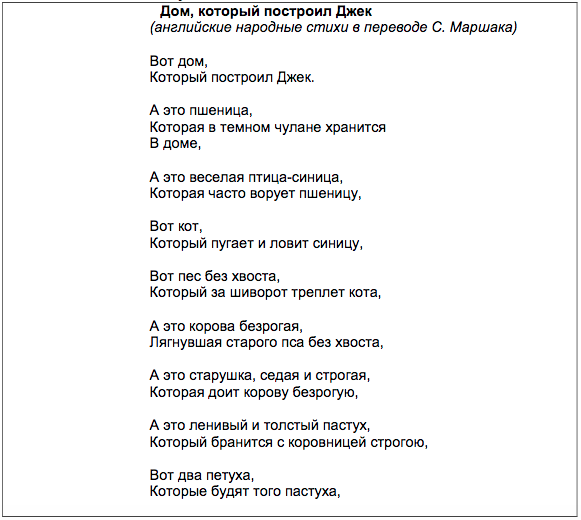 4. Сохраните файл в собственной папке под именем "Дом1.doc" и закройте программу.
Задание 3. Поиск и замена фрагментов
1. Откройте текстовый процессор Р7-Офис/ Microsoft Word.
2. Откройте файл с текстом Мир.docx из папки Заготовки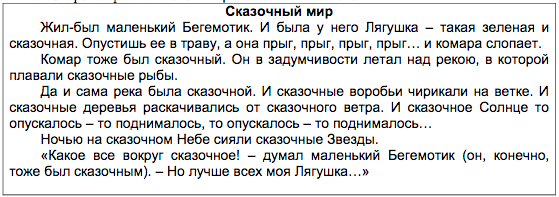
3. Придумайте свой «мир», заменив определение «сказочный» на другое.
Постарайтесь сделать это за наименьшее число операций (можно и за одну!).
4. Придумайте и запишите 2-3 предложения, продолжающие ваш рассказ.
5. Сохраните файл в собственной папке под именем "Мир1.doc" и закройте программу.
Задание 4. Ввод английского текста
1. Откройте текстовый процессор Р7-Офис/ Microsoft Word.
2. Переключите клавиатуру на режим ввода латинских букв и наберите текст английской скороговорки:
I like my Bunny.
Bears like honey.
Girls like cats.
Cats like rats.
Boys like dogs.
Storks like frogs.
Mice like cheese.
Sparrows like peas.
Owls like mice.
I like rice.
Birds like grain.
Say it all again.
3. Сохраните файл в собственной папке под именем "Скороговорка.doc" и закройте программу.
Задание 5. Вставка символов, отсутствующих на клавиатуре
1. Откройте текстовый процессор Р7-Офис/ Microsoft Word.
2. Наберите следующий математический текст: Для ввода отсутствующих на клавиатуре обозначений градусов, минут и секунд:
- откройте диалоговое окно Символ (команда [Вставка-Символ]);
- перейдите на вкладку Символы;
- в раскрывающемся списке Шрифт выберите название Symbol;
- с помощью полосы прокрутки найдите и поочередно вставьте нужные символы.
3. Сохраните файл в собственной папке под именем "Символы.doc" и закройте программу.
Задание 6. Вставка рисунков
1. Откройте текстовый процессор Р7-Офис/ Microsoft Word.
2. Наберите следующий текст:
3. Приведите документ к следующему виду: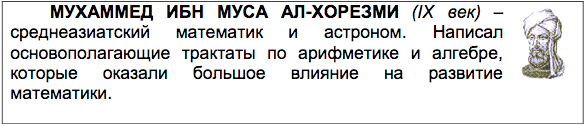
Для этого:
-
- вставьте в созданный вами документ рисунок Ал-Хорезми.bmp из папки Заготовки ([Вставка-Рисунок-Из файла…]);
- с помощью контекстного меню рисунка вызовите диалоговое окно Формат рисунка;
- на вкладке Положение для параметра Обтекание установите значение вокруг рамки, для параметра Горизонтальное выравнивание – значение по правому краю;
- при необходимости перетащите рисунок в нужное место.
4. Сохраните созданный вами документ в собственной папке под именем "Ученый.doc".
5. Вспомните, как связано имя Ал-Хорезми с важнейшим понятием информатики. (В случае затруднения, нужную информацию можно найти в файле Заготовки\Происхождение термина.doc.) Добавьте 2-3 предложения по этому вопросу в созданный вами документ.
6. Сохраните изменения в том же файле и завершите работу с программой.
Задание 7. Стили форматирования
Стиль форматирования – это совокупность всех параметров, определяющих формат абзаца и формат шрифта.
1. Откройте файл с текстом Знаки.docx из папки Заготовки: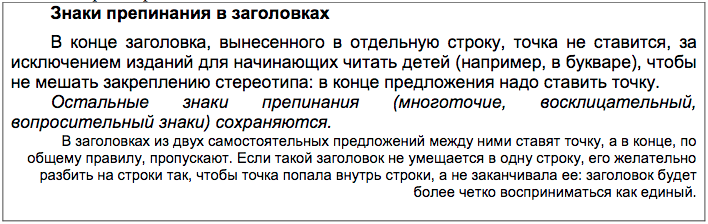
2. Для каждого абзаца получите справку о стиле форматирования. Для этого:
1) выберите меню Справка;
2) щелкните на кнопке Что это такое? (Shift +F1) – указатель мыши примет вид стрелки со знаком вопроса (как на кнопке);
3) поочередно щелкайте левой кнопкой мыши на каждом абзаце и получайте нужную информацию о параметрах форматирования абзаца и параметрах используемого шрифта.
3. Придайте третьему и четвертому абзацам тот же стиль форматирования, что и у второго абзаца. Для этого:
1) выделите второй абзац;
2) активизируйте кнопку Формат по образцу на панели инструментов Стандартная;
3) щелкните на любом слове третьего абзаца;
4) повторите пункты 2)-3) для четвертого абзаца.
4. Сохраните файл в собственной папке под именем "Знаки1.doc" и завершите работу с программой.
Задание 8. Шуточный рассказ в картинках
1. Откройте файл с текстом Шутка.docx из папки Заготовки: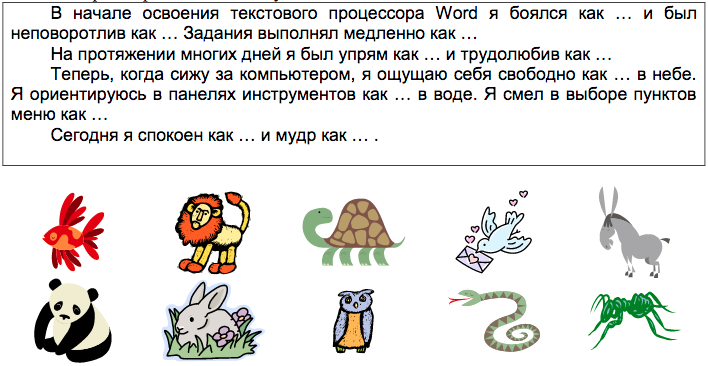
2. Замените пропуски подходящими по смыслу рисунками. При необходимости измените параметры рисунков в диалоговом окне Формат объекта.
3. Сохраните файл в собственной папке и завершите работу с программой.