Знакомство с Р7-Офис
Знакомство с Р7-Офис. Документы.
Текстовый процессор - это прикладное программное обеспечение, которое позволяет создавать, редактировать, форматировать, сохранять и распечатывать документы.
Запуск программы.
1. Выберите на панели Dock ярлык программы Р7-Офис.
2. На стартовой странице Р7-Офис выберите команду Документ.
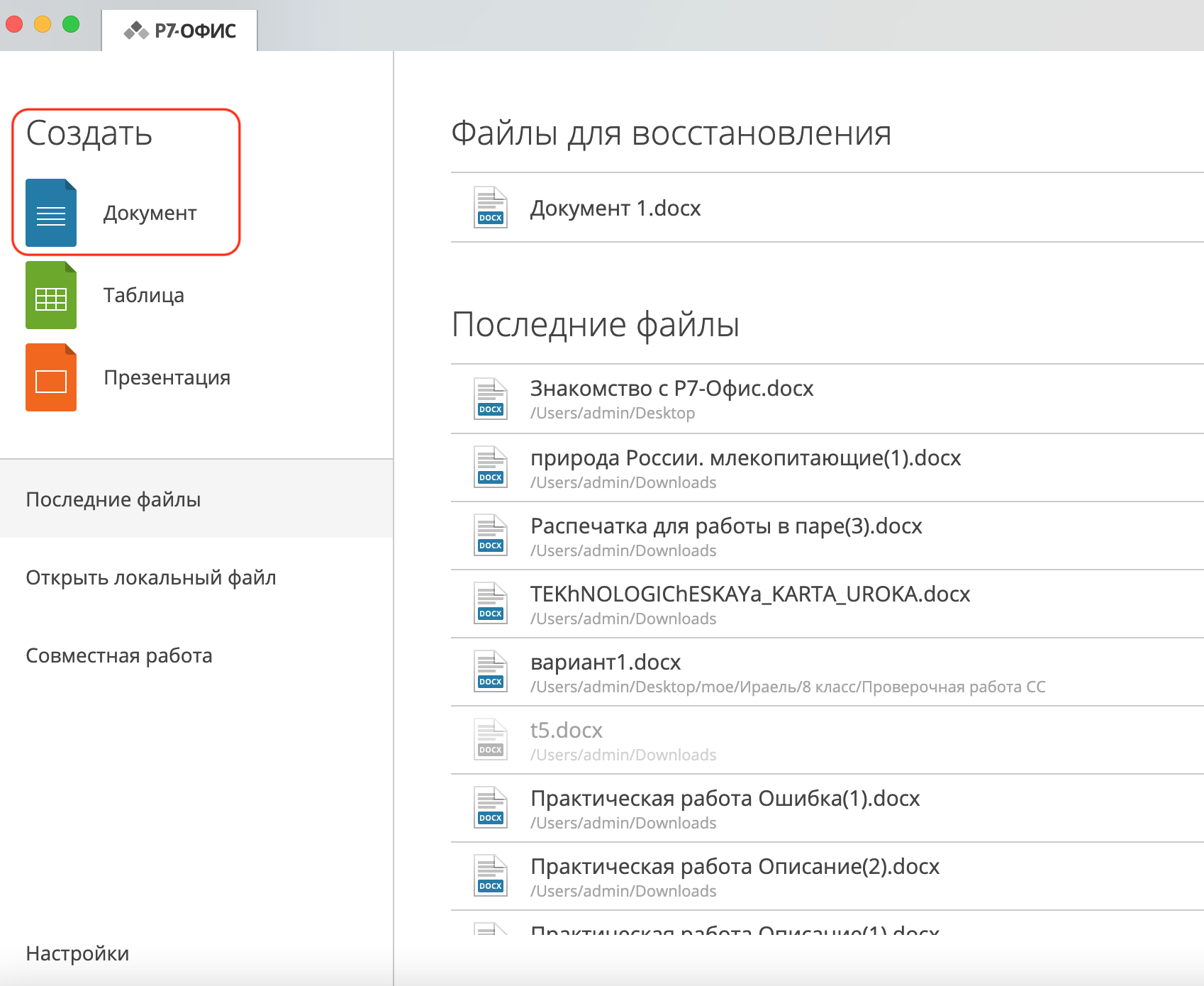
Если на панели Dock нет этой программы, то откройте на панели Dock Finder  .
.
В списке Программы найдите Р7-Офис затем перетащите мышкой в строку Dock. Двойной щелчок по значку программы Р7-Офис откроет рабочее поле для ввода текста и панели редактирования и форматирования.
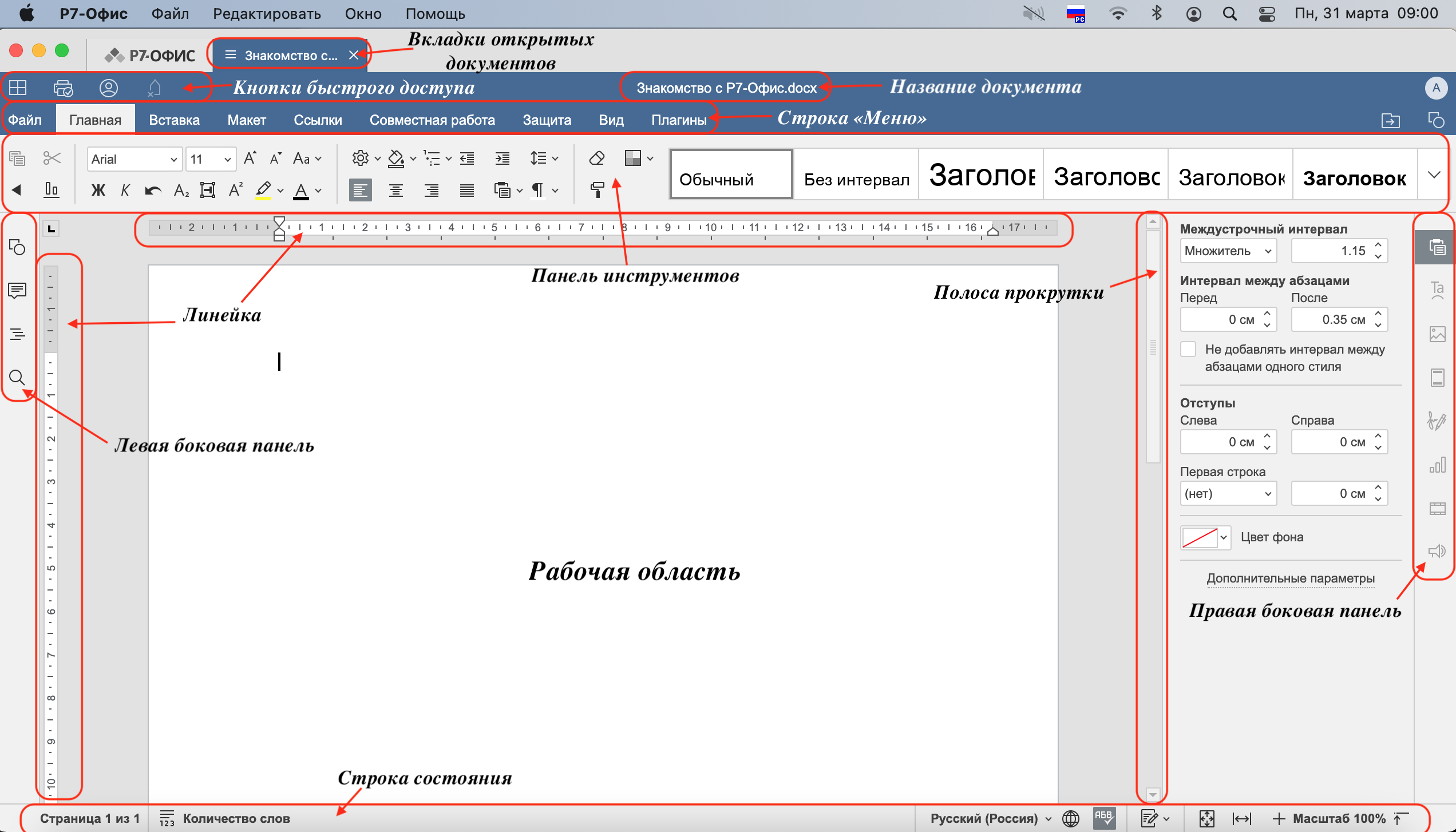
Графический интерфейс программы
Графический интерфейс программы позволяет осуществлять взаимодействие человека с компьютером в форме диалога с использованием окон, меню и элементов управления (диалоговых панелей, кнопок и т.д.)
Правила ввода текста.
Правило 1. Текст вводится в позицию текстового курсора.
Правило 2. Текстовый курсор перемещается только в рамках введенного текста.
Правило 3. Текстовый курсор автоматически переводится на новую строку, если предыдущая строка заполнена.
Правило 4. Для создания нового абзаца нажмите клавишу Enter. При этом в документе появится пустой абзац, не содержащиий пока ни одного символа.
Правило 5. Для того, чтобы разбить один абзац на два, поместите курсор в точку разбиения и нажмите клавишу Enter. Для того, чтобы объединить два соседних абзаца в один, поместите курсор в самый конец первого абзаца и нажмите клавишу Delete.
Правило 6. При вводе текста полезно использовать режим отображения скрытых символов. К таким символам относят знаки конца абзаца, пробела, табуляции и некоторые другие. Эти символы не выводятся на принтер при печати документа, однако они позволяют более наглядно видеть структуру текста. Для включения режима показа скрытых символов используйте клавиши Ctrl+Shift+* или Скрытые символы панели инструментов Стандартная.
Правило 7. При наборе текста клавиша Пробел используется только для разделения слов, но НЕ для выравнивания текста.
Правило 8. Пробел ОБЯЗАТЕЛЕН после любого знака препинания; перед знаком препинания пробел не ставится. Знак «дефис» ставится без пробелов, например: темно-синий. Знак «тире», или как его называют «длинное тире», отделяется пробелами с двух сторон, например, «следующий этап — редактирование». Слова, заключенные в кавычки или скобки, не должны отделяться от них пробелами, например «ИКТ в системе образования».
Правило 9. Для ввода римских цифр используются прописные латинские буквы I, V, X, L, C и т. д., например «в середине XV века».