Практическое задание 3 "Текстовое поле"
Чтобы создать текстовое окно, как и в случае создания других объектов, есть два способа: первый – из меню «Создать» → «Текстовое окно», второй – с помощью инструмента. После создания окно можно переместить в нужное место и растянуть до нужного размера, предварительно выделив его и схватив за любой из углов.
У тестового поля есть 4 атрибута, которыми можно управлять из пункта контекстного меню «Редактировать»:
- с именем;
- в одну строку;
- прозрачный;
- видимый.
Создайте текстовое окно и самостоятельно изучите, как влияет на него тот или иной атрибут. Помимо этих атрибутов в текстовом поле можно менять все параметры отображающегося в нём текста, а именно: цвет, размер, тип, способ начертания.
Попробуйте написать в текстовом поле любой текст и, воспользовавшись соответствующими пунктами меню «Текст», измените тип шрифта, его размер и цвет. Как и в случае с черепашкой вносить изменения в текстовое поле можно не только «вручную», но и с помощью команд. Нам понадобятся следующие:
- нов_цвет_текстка (нцт) № цвета;
- нов_размер_шрифта (нрш) число;
- ст – сотри текст;
- пиши "текст (для записи чисел без "). Если текст состоит больше 1 слова то его нужно записывать в квадратных скобках- пиши [текст1 текст2].
Для того чтобы вносить изменения в конкретное текстовое поле, надо предварительно обратиться к нему по имени и после запятой написать нужные команды.
Пример.
Создадим текстовое поле. С помощью щелчка правой кнопкой мыши по нему зайдём в меню «Редактировать». Зададим новое имя окна т1. Все остальные атрибуты пока оставим без изменения. Нажмём ОК. Теперь в поле ввода команд запишем следующее:
т1, нрш 20 нцт 105 пиши "Привет!
После выполнения этих команд произойдёт небольшое чудо – в нашем текстовом окне мы увидим надпись «Привет!», причём размер букв будет 20, а цвет – синим. Если теперь мы наберём в поле ввода команд т1, пиши 7, то после их выполнения увидим в нашем поле число 7.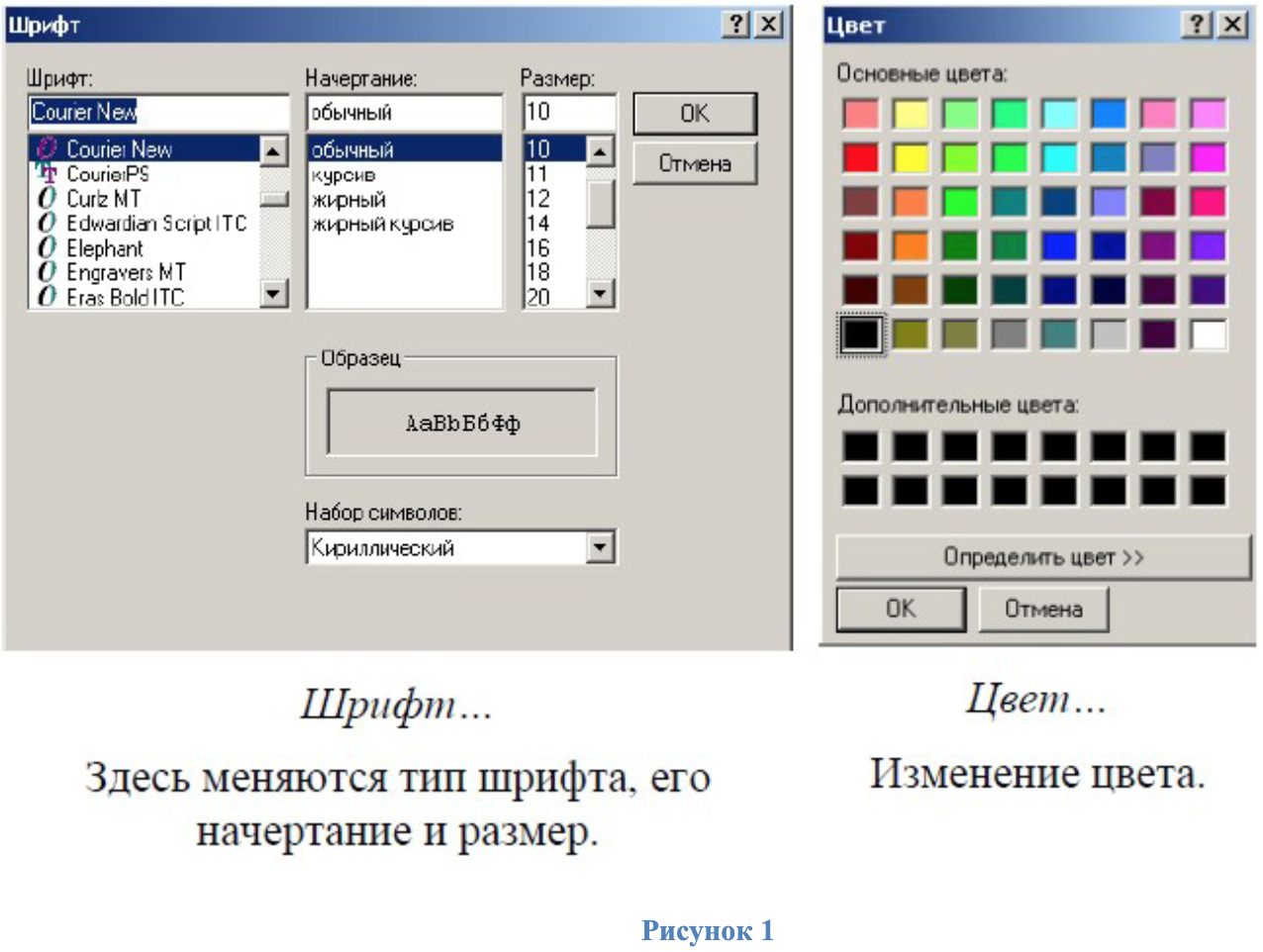
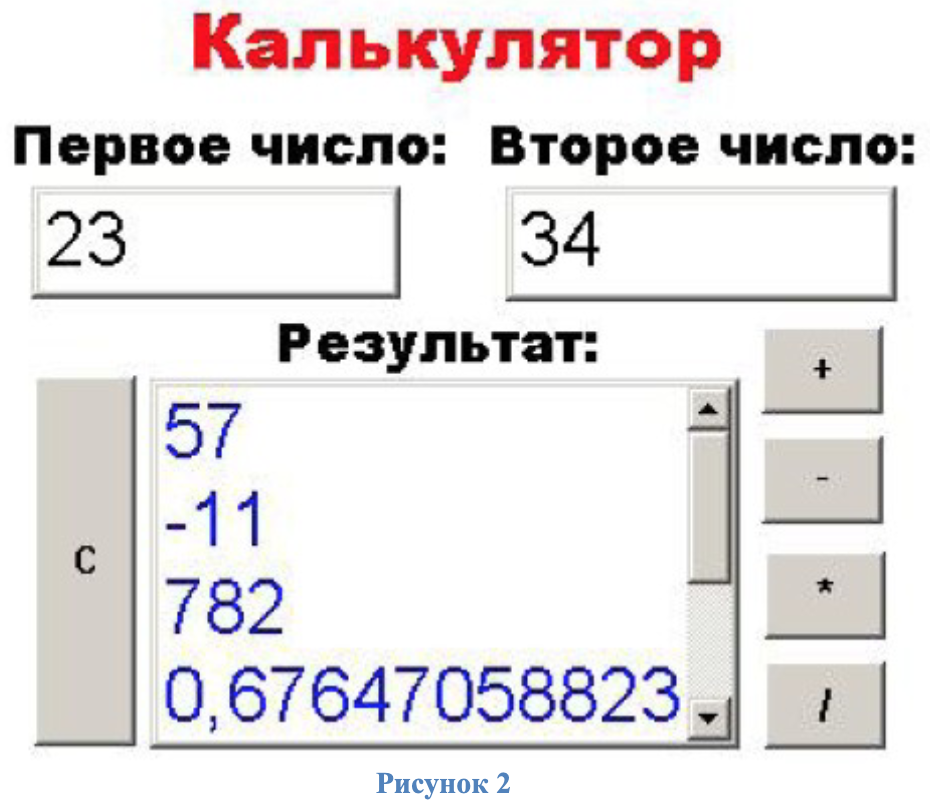
Задание 4. Создать проект «Калькулятор».
Расположите на листе несколько текстовых полей: во-первых, заголовок «Калькулятор», во-вторых, подписи к полям, в которые будем вводить числа – «Первое число», «Второе число», «Результат», в-третьих, поля, куда будем вносить сами числа и показывать результат. Давайте сразу переименуем поля: первое поле назовём «а», второе – «b», третье – «otvet». Кроме этого нам понадобятся ещё 5 кнопок – арифметические операции и обнуление полей.
Инструкция для кнопки «+» будет выглядеть так: otvet, пиши а + b.
Сохранить проект под именем «Калькулятор».