Практическое задание 1 "Работа с текстовыми окнами в ЛогоМирах"
1. Создание текстовых окон
Текстовые окна позволяют в среде ЛогоМиров пользоваться текстовым редактором, оформлять свои проекты с помощью текстов. Для того, чтобы у вас на проекте появилось текстовое окно, выберите инструмент  , а затем, установив курсор мышки на проекте и зажав левую кнопку, протяните диагональ будущего окна.
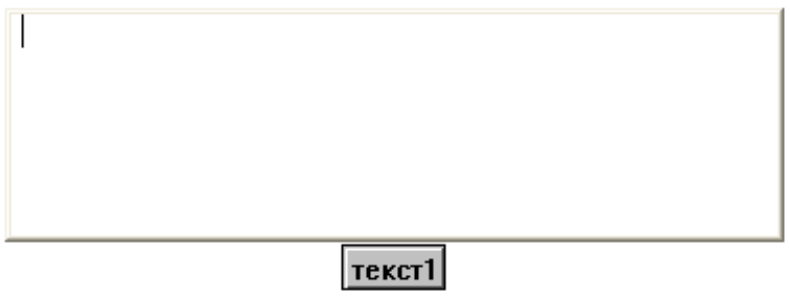
В это окно уже можно вводить текст. Только перед тем, как это делать, проверьте, мигает ли курсор в окошке. Если нет, щелкните в окно. Для того чтобы разобраться, как вводить текст в окно, напечатайте с помощью клавиатуры слова «Сказка о Красной Шапочке». Это будет название сказки. Для большей выразительности сделаем эти слова покрупнее и покрасивее.
Поставьте мышку на начало текста, зажмите левую кнопку и протяните указатель мышки по тексту. 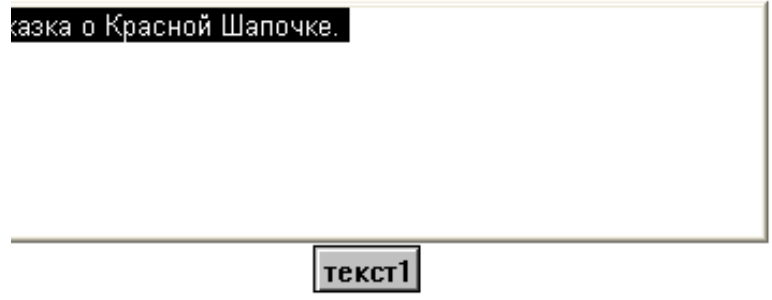
Эта операция называется выделение текста. После этого текст окажется выделенным черным фоном.
- Выберите пункт меню «Текст». Вы увидите, что при нажатии на этот пункт, открывается подменю, состоящее из пяти пунктов.
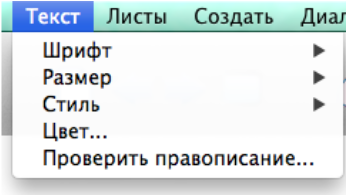
- Выберите меню «Шрифт…», и вы увидите диалоговое окно для выбора характеристик шрифта. С помощью этого окна можно выбрать шрифт, его начертание и размер. Мы хотим написать заголовок сказки, поэтому выберем начертание «жирный», а размер – 16.
Щелкните на кнопку ОК и вы увидите, что шрифт в окне изменился. Чтобы убрать выделение шрифта, щелкните в любое место текстового окна. Теперь попробуйте изменить цвет шрифта.
- Выделите слова «Красной Шапочке» и щелкните на пункт «Текст».
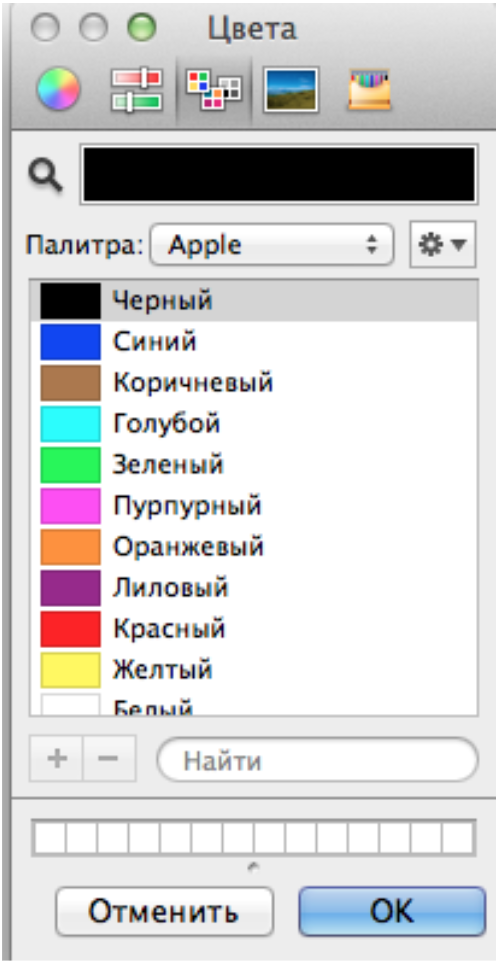
- Выберите теперь вторую строчку подменю – «Цвет…». Откроется диалоговое окно выбора цвета шрифта. В этом окне можно использовать основные цвета, а можно определить свой цвет, если имеющиеся на панели цвета не подходят. Не будем определять цвет, потому что нам подходит красный цвет букв, ведь шапочка то красная.
- Щелкните на красный квадратик основного цвета, а затем на кнопку ОК.
Теперь слова «Красная Шапочка» стали красного цвета. Текст теперь выглядит так:
Сказка о Красной Шапочке.
2. Изменение размеров и местоположения текстового окна.
Для того, чтобы подвинуть окно в другое место своего проекта, нужно установить курсор на имени текстового окна (у нас оно называется «текст1»), зажать кнопку мышки и потянуть окно в нужное место.
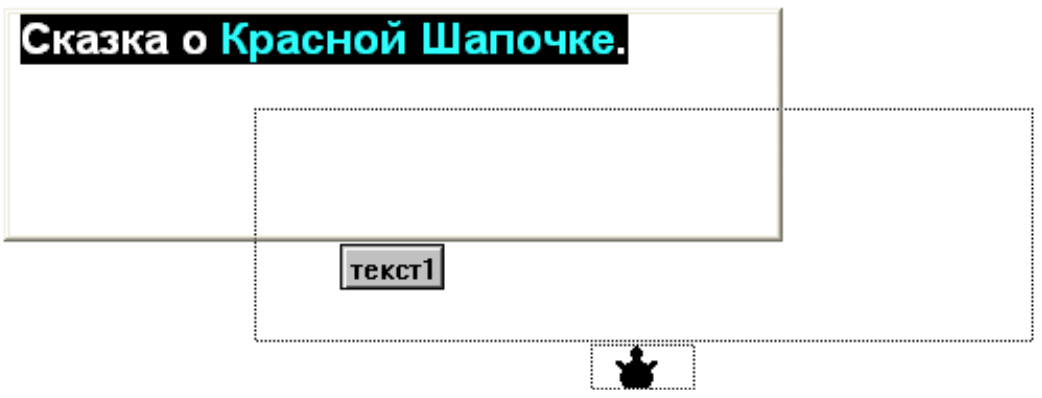
Если посмотреть на наше окно, то можно увидеть, что введенный текст занимает не все текстовое окно. Осталось много ничем не заполненного пространства. Чтобы его убрать, хотелось бы изменить размер окна.
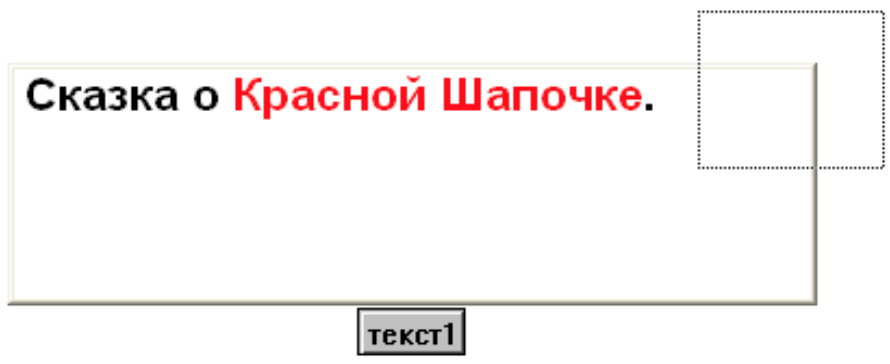
- Для этого сначала выделим окно.
- Установите курсор мышки рядом с окном, зажмите кнопку и потяните мышку так, чтобы уголок окна попал в ограничивающий прямоугольник.
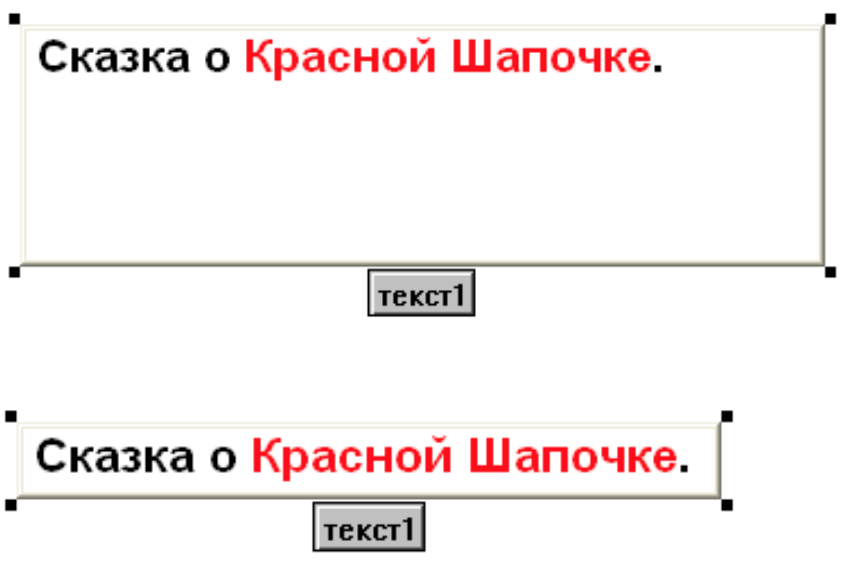
- После того, как вы отпустите кнопку мышки, у текстового окна появятся черные уголки-ручки, за которые можно тянуть, изменяя тем самым размеры окна. Потяните за уголки так, чтобы текст занимал все пространство окна.
3. Изменение характеристик текстового окна.
Выберите инструмент  и нажмите на текстовое окно.
Появится диалоговое окно текста:
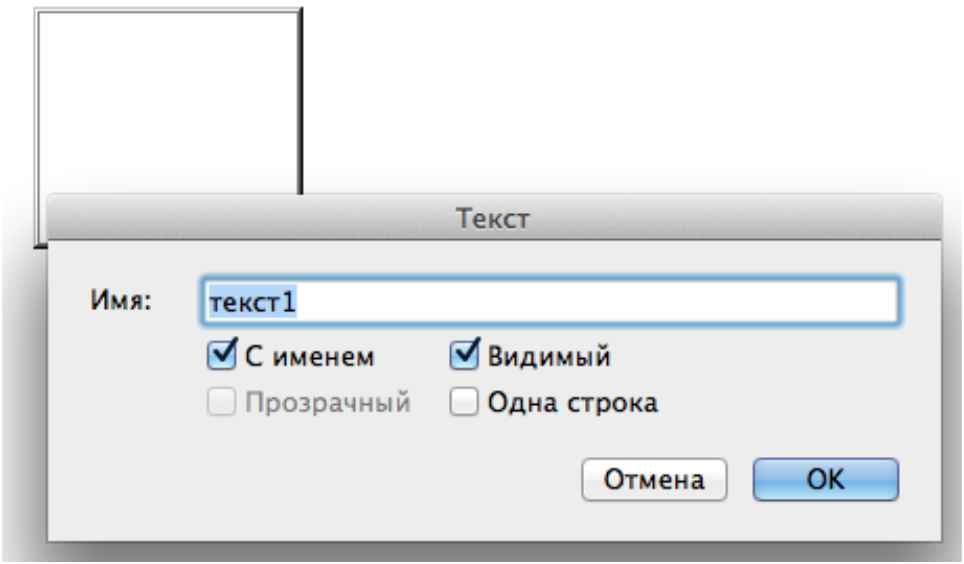
Оно содержит следующие поля: имя окна и переключатели отображения текстового окна – «с именем», «прозрачный», «одна строка» и «видимый».
Если убрать галочку с переключателя «видимый», то текстовое окно не будет отображаться на проекте, станет невидимым. Это не значит, что оно исчезнет совсем. Оно останется, только временно станет невидимым. Чтобы опять увидеть окно, нажмите на глаз, и текст появится.
Если убрать галочку в поле «с именем», то текстовое окно будет отображаться без имени. Учтите, что тогда нельзя будет переместить текстовое окно, не выделив его.
Переключатель «Одна строка» позволяет печатать текст в одну строку, без перехода на новую.
Ну, а переключатель «прозрачный» служит для того, чтобы делать текстовое окно прозрачным для фона проекта. Это удобно тогда, когда нужно сделать какие-нибудь подписи к картинке. Если выбрать этот режим отображения, то нельзя будет изменить размер окна или дописать туда что-нибудь или исправить. Чтобы перетащить прозрачное окно на другое место, тащите его за середину.
Упражнение 1
Попробуйте поменять характеристики окна и подвигайте его по проекту.
4. Печать содержимого текстового окна.
Содержимое текстового окна можно отштамповать на своем проекте. После такой печати текст уже становится частью картинки (так же как и штампы черепашек). Для того чтобы отштамповать текст, надо сделать текстовое окно прозрачным, затем выбрать инструмент  и щелкнуть по текстовому окну. Не меняя инструмента, сдвиньте текстовое окно в сторону, и вы увидите отпечаток окна.
Продолжим нашу работу с заголовком сказки о Красной Шапочке. Подвиньте окно с заголовком в верхнюю часть проекта и установите его посередине. Сделайте окно прозрачным и отштампуйте его. Сдвиньте текстовое окно в сторону. У вас должна получиться приблизительно такая же как на рисунке картинка.
Теперь в текстовое окно мы можем написать продолжение сказки. Для этого сделайте окно снова непрозрачным, сотрите написанный там текст и наберите на клавиатуре первое предложение сказки:
«Жила – была девочка, и звали её Красная Шапочка».
5. Использование штампов форм черепашки для оформления проекта.
Попробуем теперь оживить нашу сказку. Нарисуйте в меню форм новую форму – Красную Шапочку. Для этого можно использовать уже готовую форму девочки.
Например, так:
- Превратите черепашку в девочку.
- Отштампуйте написанный в окне текст на проекте, а затем, установив в нужное место черепашку, и отштампуйте девочку. У вас должно получиться приблизительно так:
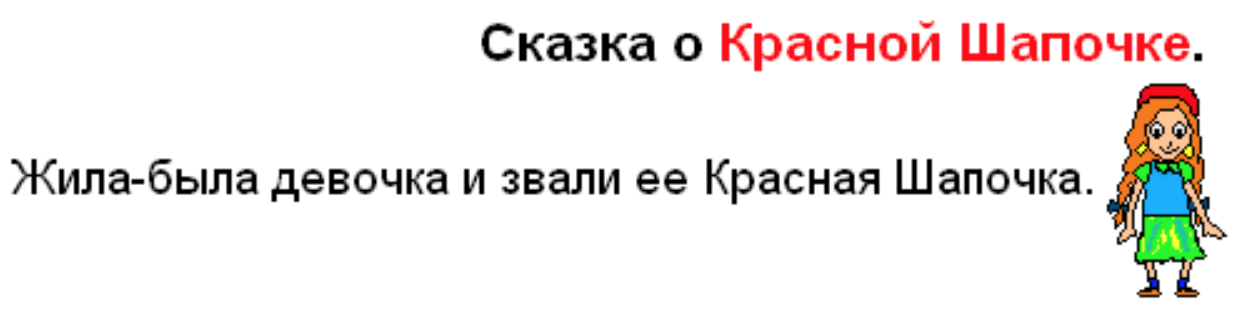
Теперь штамп девочки вы можете использовать вместо слов «Красная Шапочка. Например, так:
Упражнение 2
Допишите сказку о Красной шапочке, используя штампы текстового окна и форм девочки, волка и бабушки. В качестве форм бабушки и волка можно взять готовые картинки, а можно нарисовать свои формы.
6. Сохранение рисунка проекта на диске
Для этого служит команда ПОМНИ_РИС.
помни_рис имя-файла 1 параметр
Эта команда сохраняет графическое изображение текущего листа в виде графического файла. Черепашки, кнопки, текстовые окна (даже прозрачные и другие объекты не являются частью графического изображения.
Штампованные формы и тексты, а также надписи являются частью графики.
Входной параметр - имя файла (файл запишется в текущую папку).
ЛогоМиры поддерживают следующие графические форматы: BMP, GIF, JPEG (расширение jpg), PCX и Targa (расширение TGA).
По умолчанию ЛогоМиры сохраняют рисунок в формате BMP. Если Вы хотите сохранить рисунок в другом формате, то после имени файла укажите расширение:
помни_рис "картинка.jpg
Вы можете сохранить рисунок в любой папке компьютера, для этого нужно указать путь доступа. Путь доступа начинается с имени жесткого диска.
Обратные косые черточки используются для разделения имен каталогов, подкаталогов и файлов.
Примеры:
помни_рис "картинка
помни_рис "c:\проекты\картинка
помни_рис "картинка.jpg
помни_рис "c:\проекты\картинка.jpg
Если хотя бы один из элементов пути доступа включает пробелы, весь путь нужно заключить в вертикальные скобки:
помни_рис "|c:\проекты\мои рисунки\картинка|.
Упражнение 3
Сохраните сказку о Красной Шапочке на диске в виде графического файла в формате JPG.
Упражнение 4
Сочините свою собственную сказку и оформите ее с помощь форм-иллюстраций.